解决Android/data/访问权限问题

数据备份/导入/导出:以 Terraria 迁移数据为例
在 Android 11 及以上系统中,系统对 /Android/data 目录的访问权限进行了严格限制,导致无法通过普通文件管理器直接备份游戏存档(如 Terraria 的人物和地图)。本文将手把手教你通过 无线调试 + Shizuku(或电脑 ADB)为文件管理器授予高级权限,轻松实现数据的导入、备份与导出。全程无需 Root,小白也能看懂。
NOTE本教程适用于 Android 11 及以上系统,涵盖主流品牌(小米、华为、OPPO、vivo、三星等)的开发者选项开启方式,并附图文占位符,方便你插入实际操作截图。
目录
- 为什么要用这种方法?
- 准备工作
- 方案一:无线调试 + Shizuku(无需电脑)
- 3.1 开启开发者模式与无线调试
- 3.2 通过无线调试启动 Shizuku
- 3.3 为 MT 管理器授权 Shizuku 权限
- 3.4 访问
/Android/data并备份 Terraria 存档
- 方案二:电脑 ADB 激活 Shizuku(稳定可靠)
- 常见问题与注意事项
1. 为什么要用这种方法?
- 系统限制:Android 11 起,普通用用户无法直接读写
/Android/data目录,导致文件管理器无法备份/修改游戏存档(系统自带的文件可以直接访问,但并不好用) - Shizuku 的作用:通过 ADB 或无线调试授予 Shizuku 权限后,Shizuku 可以代理其他应用(如 MT 管理器)访问受保护目录,相当于拥有了“半 Root”能力
- 适用范围:任何将存档存放在
/Android/data/包名下的游戏或应用,如 Terraria、Minecraft等
TIP如果你只想一次性备份某个游戏,也可以直接用电脑 ADB 命令导出,但使用 Shizuku + MT 管理器更方便日常管理。
2. 准备工作
你需要准备以下工具:
| 工具 | 用途 | 下载链接/说明 |
|---|---|---|
| Shizuku | 权限核心 | Shizuku |
| MT 管理器 | 文件管理 | 官网 |
| 手机 | Android 11+ | 有Wi-Fi(或热点)即可(无线调试需要) |
| (可选)电脑 | ADB 激活 | Windows/Linux,需安装 ADB 工具 |
IMPORTANT手机默认会关闭开发者调试的“无线调试”或“USB 调试”的某些子项 需要一定的动手能力
3. 方案一:无线调试 + Shizuku(无需电脑)
3.1 开启开发者模式与无线调试
通用步骤(适用于大部分 Android 手机)
-
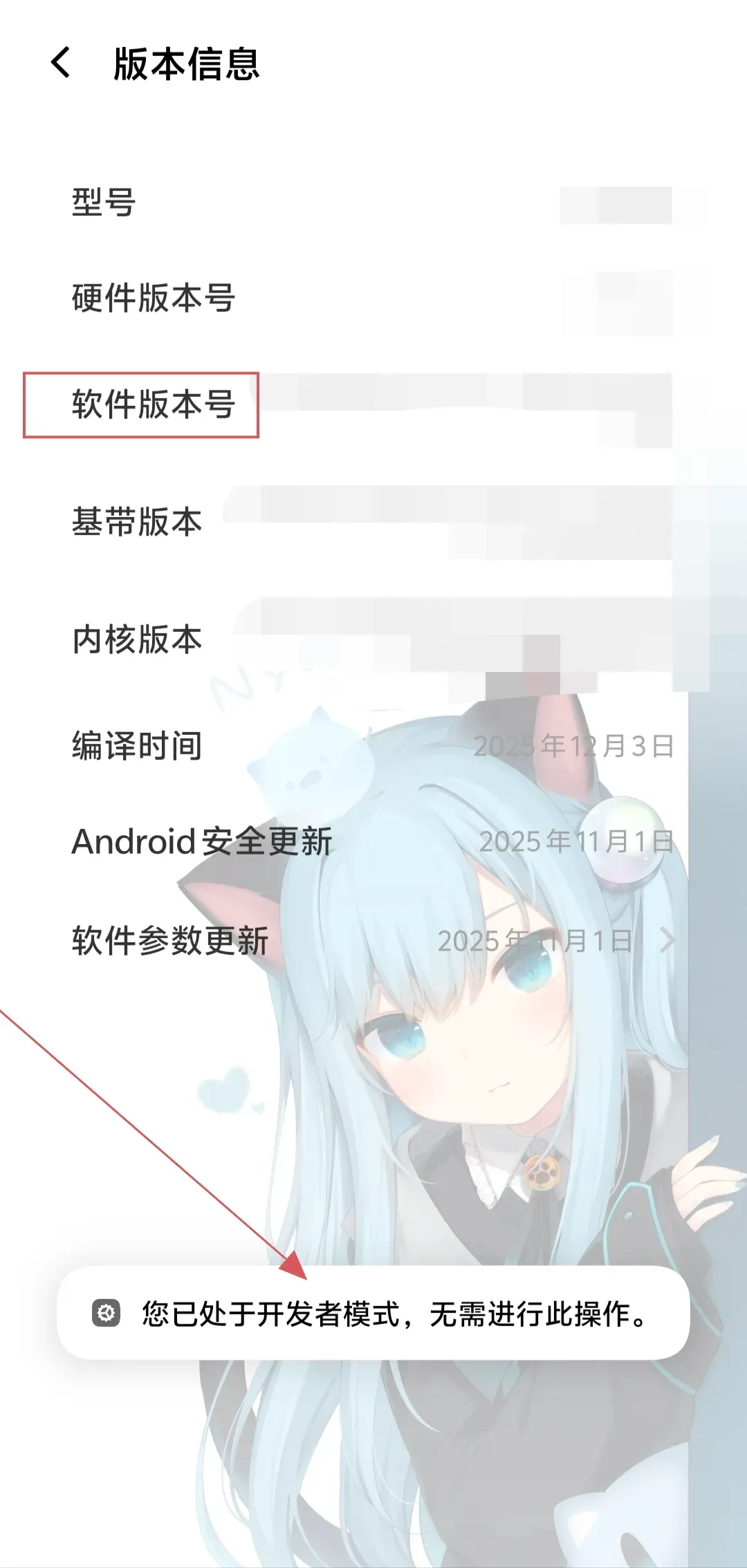
进入 设置 → 关于手机 → 连续点击 版本号(或“MIUI 版本”“软件版本”等)7 次,直到提示“已进入开发者模式”。
-
返回设置主界面,找到 系统 或 更多设置 → 开发者选项(打开它)

-
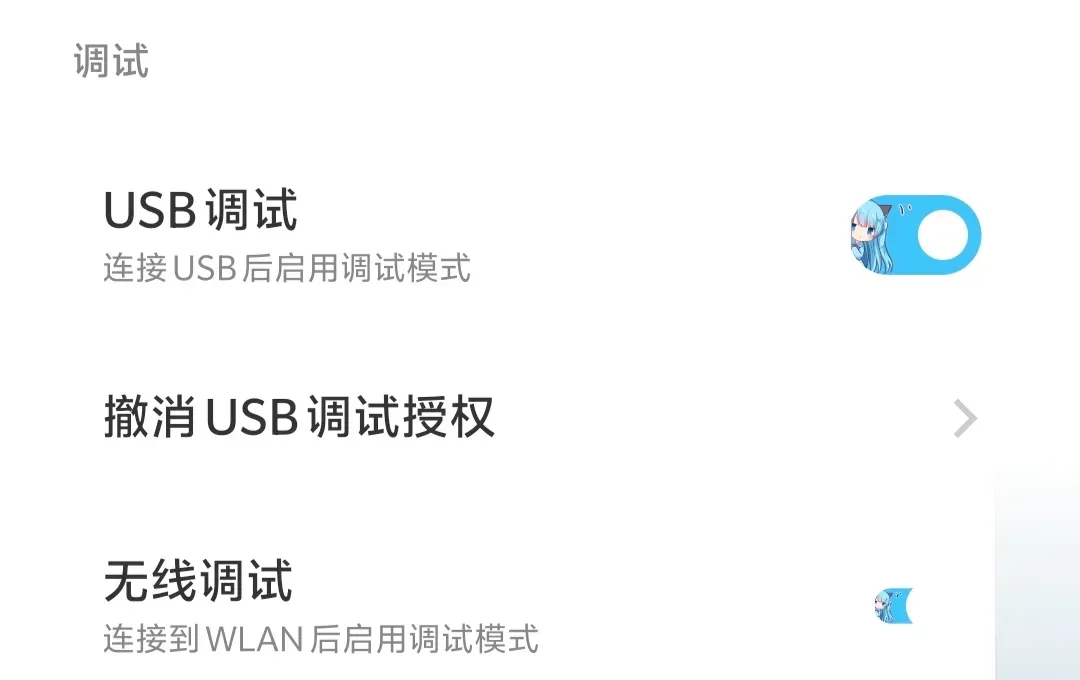
在开发者选项中,开启 USB 调试(有些机型必须同时开启“USB 安装”“USB 调试安全设置”等,按需开启)。
-
关键步骤:找到 无线调试(Wireless debugging)并开启。
- 此时会显示一个配对码和 IP 地址。
- 部分手机(如小米)需要先连接 Wi-Fi,并关闭“仅充电模式下允许 ADB 调试”之类的限制。
品牌特殊说明
- 小米/Redmi:进入“开发者选项”后,还需开启“USB 调试(安全设置)”,并在“无线调试”下方点击“允许”,配对时注意通知栏可能弹出“是否允许该设备调试”的弹窗
- 华为/荣耀:部分机型在开启无线调试后,需要进入“HDB”模式,建议同时开启“仅充电模式下允许 ADB 调试”
- OPPO/一加/realme:无线调试开启后,系统会要求输入配对码,注意通知栏会显示配对请求,需点击“允许”
- 三星:开启无线调试后,同样在通知栏会出现配对提示,请务必点击确认
3.2 通过无线调试启动 Shizuku
NOTE调试前记得开启通知
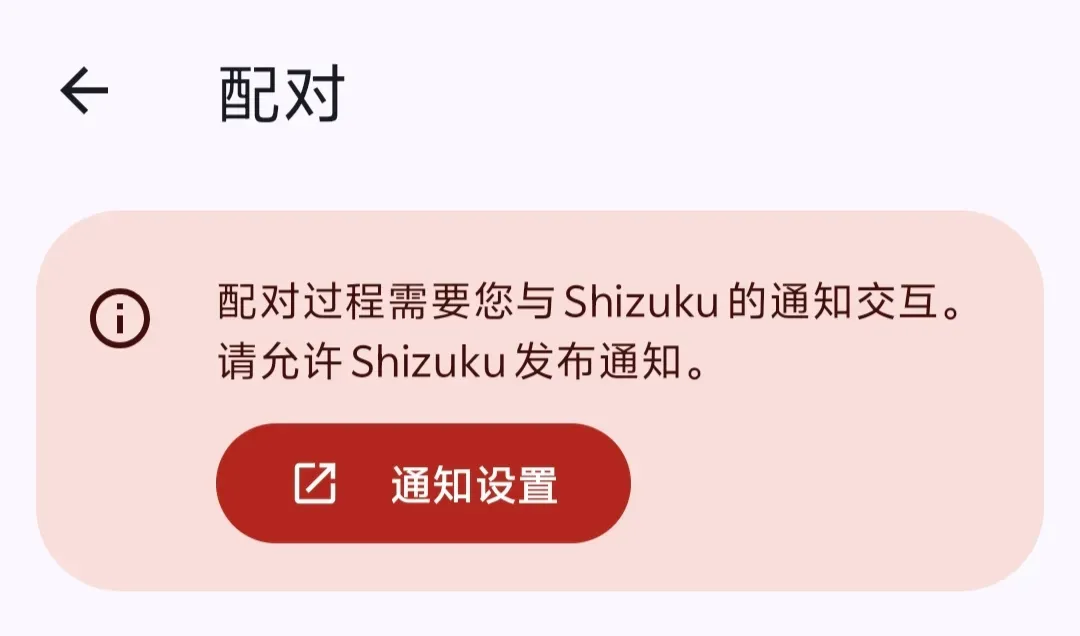
- 安装并打开 Shizuku 应用
- 点击主界面的 “通过无线调试启动”(或“Starting via Wireless debugging”)
- 在弹出的界面中,点击 “开发者选项” 跳转
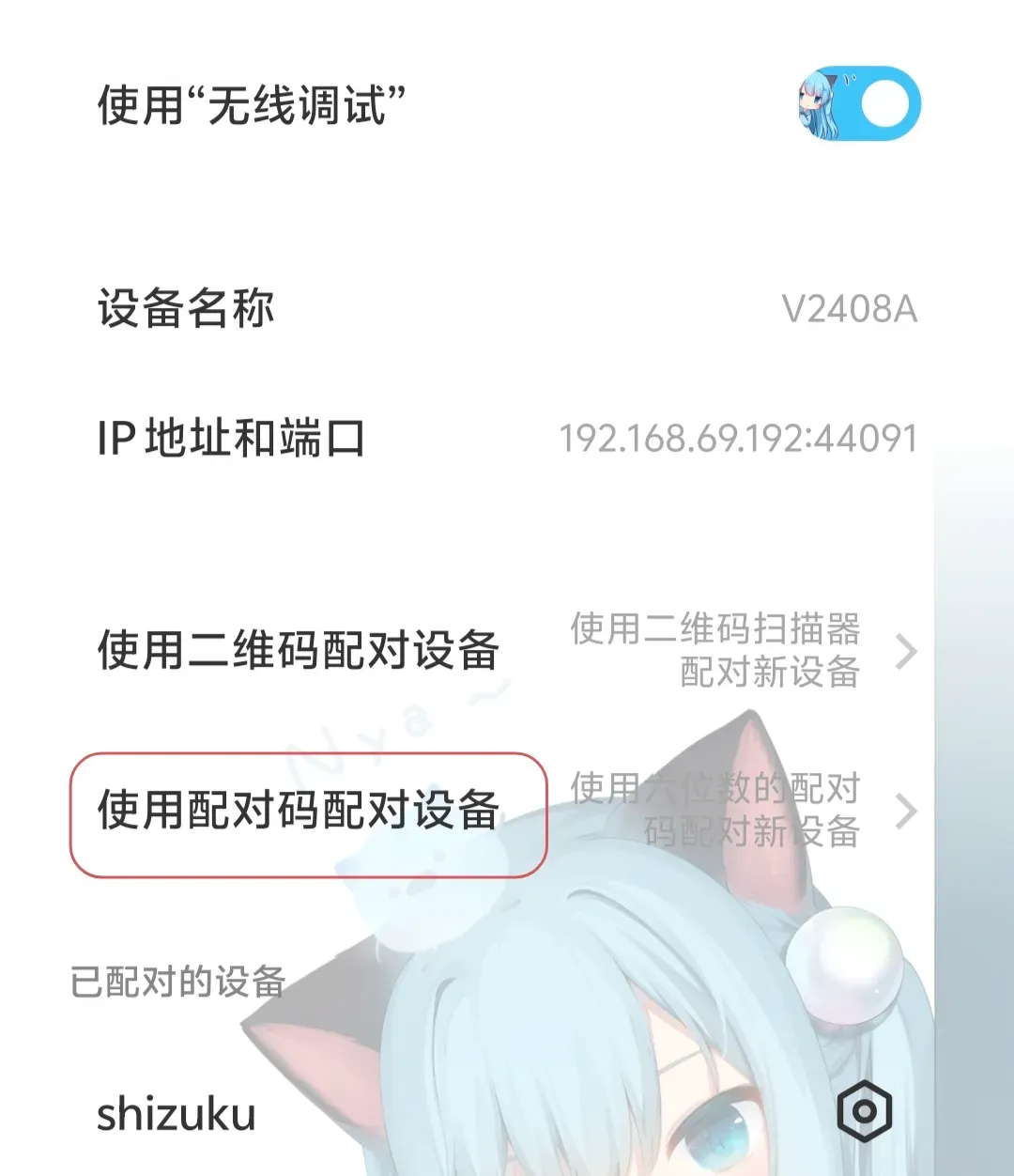
- 点击无限调试(不是开关)
- 此时会要求输入你在无线调试界面看到的 配对码 和 端口号
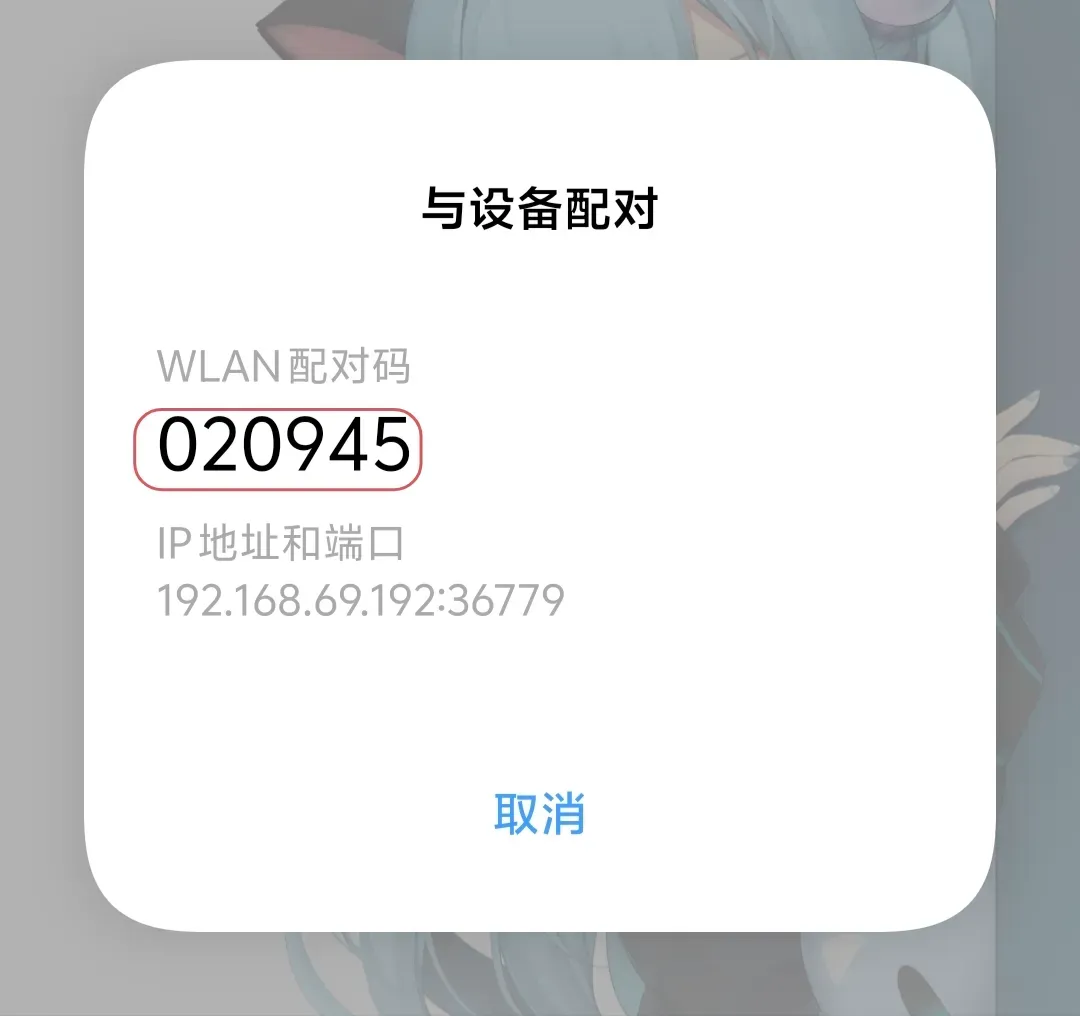
-
下拉通知栏
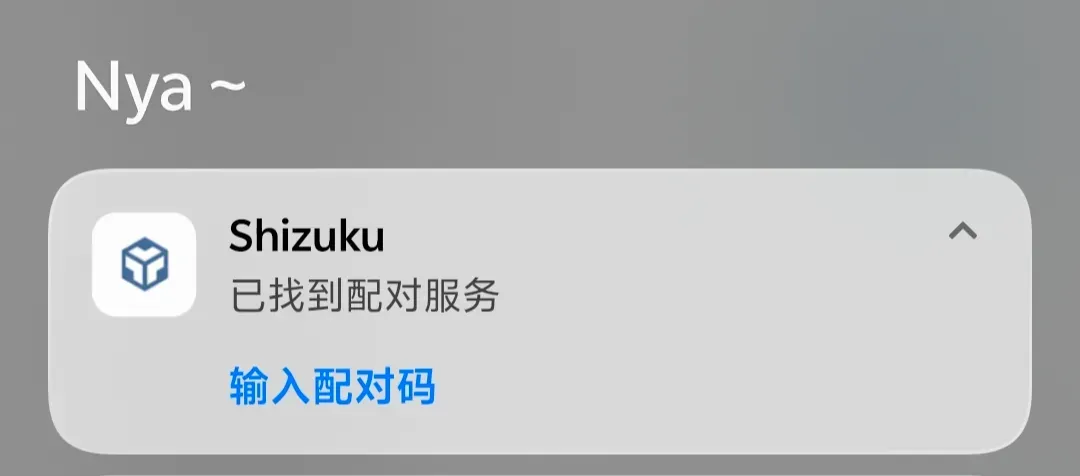
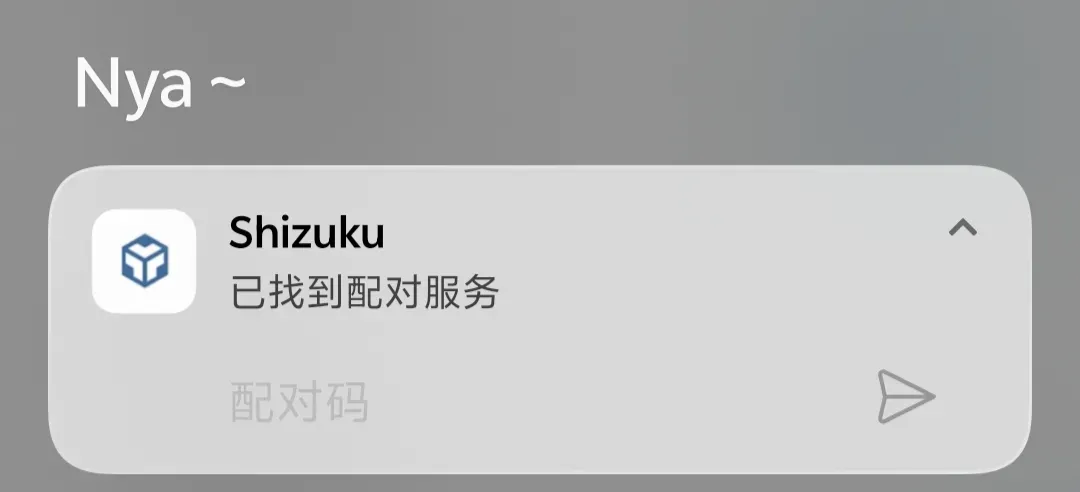
- 填写配对码即可
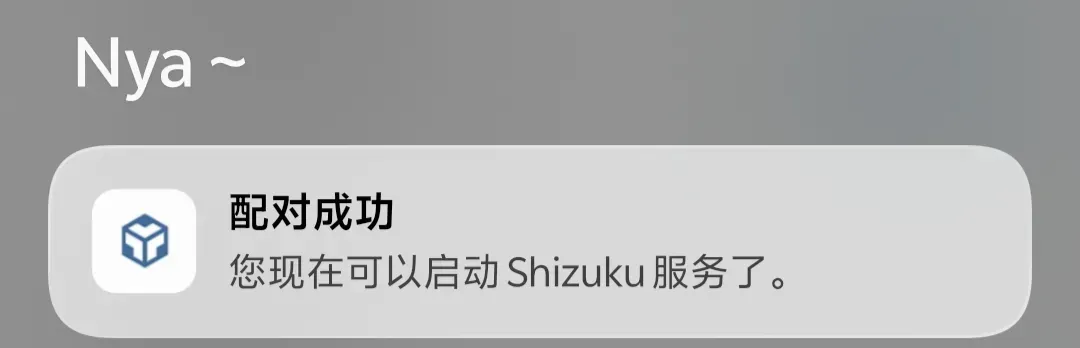
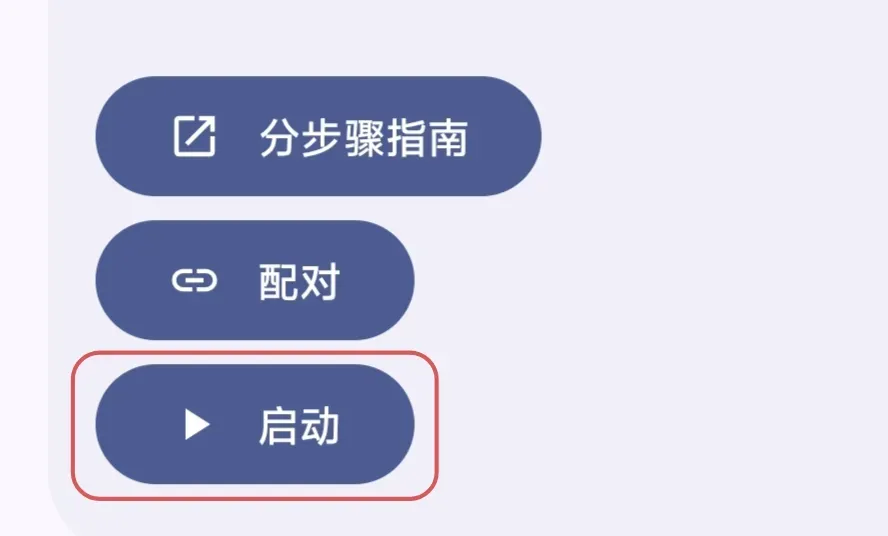
- 返回 Shizuku,点击 “启动”,状态变为 “运行中”
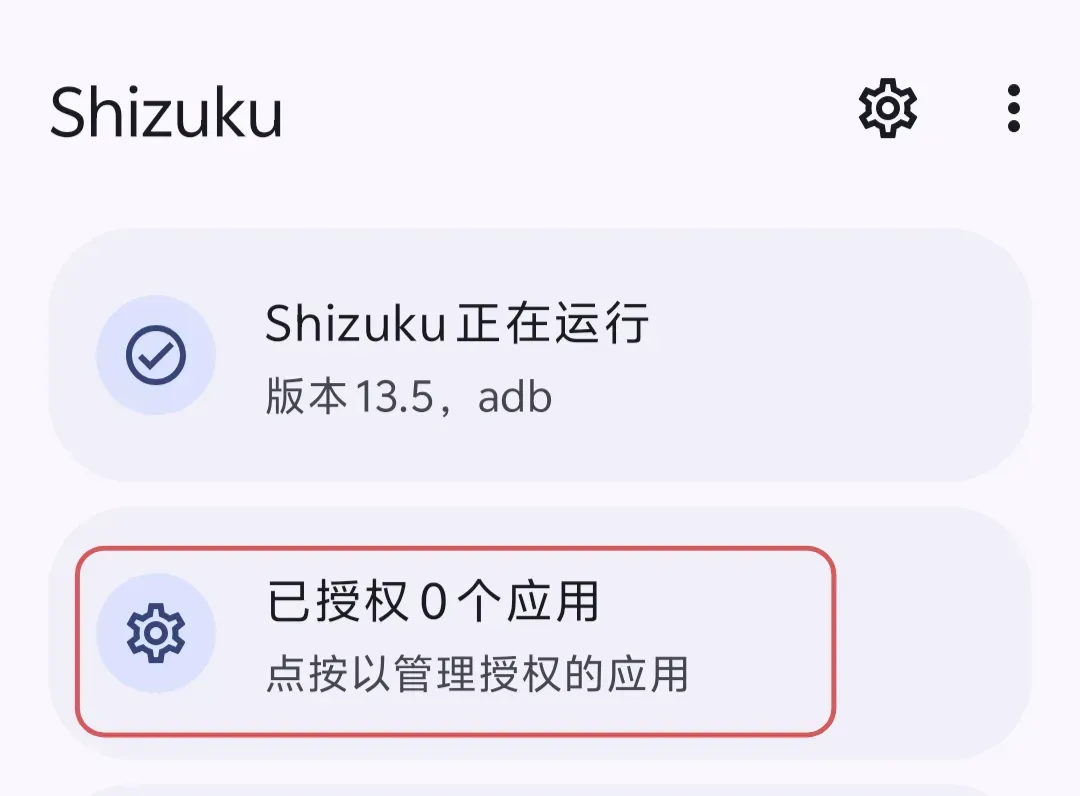
- 可以在这里看到授权应用
WARNING配对码和端口号在每次开启无线调试时可能会变化,如果输入错误,请重新在开发者选项中查看并输入。
3.3 为 MT 管理器授权 Shizuku 权限
- 安装并打开 MT 管理器
- 点击 “允许使用 Shizuku”:MT 管理器会请求连接 Shizuku,点击“允许”
- 授权成功后,MT 管理器顶部会显示“Shizuku 已激活”字样
3.4 访问 /Android/data 并备份 Terraria 存档
- 在 MT 管理器中,导航至
/Android/data/目录。 - 找到 Terraria 的包名:
com.and.games505.Terraria - 进入该目录:
- 人物存档:通常在
Players文件夹内,文件扩展名为.plr - 地图存档:通常在
Worlds文件夹内,文件扩展名为.wld
- 人物存档:通常在
- 长按选择要备份的文件,点击 复制 或 移动,将其粘贴到内部存储的其他安全位置
- 如需导入,则将备份文件复制回原目录覆盖即可。
4. 方案二:电脑 ADB 激活 Shizuku(稳定可靠)
如果你的手机无线调试不稳定,或希望一次配置长期有效,可用电脑 ADB 激活 Shizuku。
4.1 准备工作
- 电脑安装 ADB 工具包,并添加环境变量。
- 手机开启 开发者选项 和 USB 调试(不需要开启无线调试)。
- 用数据线连接手机和电脑,并确保电脑已授权(手机上弹窗点击“允许”)。
4.2 激活 Shizuku
- 打开手机上的 Shizuku 应用,点击 “通过电脑 ADB 启动”。
- 电脑上切换到adb工具目录,打开命令提示符(cmd)或终端,输入从Shizuku复制的命令执行即可:
- 如果提示找不到路径,可以在 Shizuku 应用中点击“复制命令”,直接粘贴到电脑执行。
执行成功后,Shizuku 状态变为“运行中”。
NOTE电脑 ADB 激活后,只要手机不重启,Shizuku 会一直保持运行。重启后需要重新激活,但可以用无线调试快速恢复。
4.3 后续授权 MT 管理器步骤同方案一的 3.3 和 3.4。
以 Terraria 为例:人物与地图文件位置 Terraria 手机版的存档路径如下(通过 MT 管理器访问):
| 内容 | 路径 | 说明 |
|---|---|---|
| 人物存档 | /Android/data/com.and.games505.Terraria/files/Players/ | 每个角色对应一个 .plr 文件,文件夹内有对应的人物文件夹记录地图探索数据 |
| 地图存档 | /Android/data/com.and.games505.Terraria/files/Worlds/ | 每个地图对应 .wld 和 .wld.bak(备份文件) |
| 游戏配置 | /Android/data/com.and.games505.Terraria/files/ | 下的 config.json 可选备份,包含设置 |
TIP如果你使用的是其他版(如Google play之类)的Terraria,请根据实际情况查找
备份建议:将整个 Players 和 Worlds 文件夹整体打包备份,避免遗漏关联文件
(人物探索地图的数据与地图绑定)
常见问题与注意事项
- 搜索不到shizuku服务:尝试划掉Shizuku后台并重新跳转进入+开启无线调试,获取新的配对码
- MT 管理器访问 /Android/data 时仍提示“无法访问” 检查 Shizuku 是否正常运行(状态为“运行中”),并在 MT 管理器中重新授权 Shizuku 权限
- 重启手机后 Shizuku 失效:这是正常现象。重启后需要重新激活,可以使用无线调试快速启动(无需电脑)。
- 找不到 Terraria 的存档文件:确保你已经至少创建过一个角色或地图,否则文件夹可能为空。尝试在游戏中新建角色后再查看
- 电脑 ADB 连接失败:更换数据线,确保 USB 调试已开启,并在手机上允许该电脑的调试授权。执行 adb devices 查看设备列表(一定要切换到ADB工具所在目录或设置环境变量)
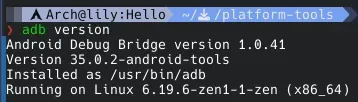
TIP电脑执行前使用
adb version若有版本输出,则可用(如图)
CAUTION不要随意删除 /Android/data/ 下的陌生文件,可能会导致应用数据丢失
备份人物存档时,建议同时备份 .plr 和对应同名的文件夹,只备份plr的话没有地图探索数据
ADB权限很危险,请不要随意授予/执行未知的应用/命令
误操作可能导致设备变砖、数据丢失或系统异常!
普通用户迁移完数据之后建议关闭USB调试和开发者总开关,以提高安全性
TIP本文工具下载链接均为官方或可靠渠道,请自行判断安全使用
如果这篇文章对你有帮助,欢迎分享给更多人!
部分信息可能已经过时


© 2026 此小站归Lily所有